 ぱそあん
ぱそあんiPhoneをアップデートしたあと、セキュリティ設定を確認していますか?
「アップデートしたから、これで安心」と思っている方も多いかもしれません。
2025年12月に全面施行された「スマホ新法」によって、iPhoneではアプリの入手方法やブラウザ、決済方法などの選択肢が広がりました。
便利になる一方で、利用者自身が選択し、管理することも大切になっています。
この記事では、iPhoneで確認しておきたい5つの設定を、初心者の方にもわかりやすく紹介します。
操作手順も掲載しているので、iPhoneを手元に置いて、一緒に確認してみましょう。
スマホ新法によって、アプリの入手方法やブラウザ、決済方法などの選択肢が広がりました。
便利になる一方で、安全に使うためには、自分に必要な機能を選ぶことも大切です。
この記事では、iPhoneで確認しておきたい5つの設定を、実際の操作手順とともにわかりやすく紹介します。
操作手順も掲載しているので、iPhoneを手元に置いて、一緒に確認してみましょう。
ぱそあん難しい操作はありません。いつも使っている「設定」アプリから確認できますよ。
スマホ新法とは?iPhoneで何が変わった?

スマホ新法とは、スマートフォンのアプリやサービスについて、公正な競争を促すための法律です。
正式名称は「スマホソフトウェア競争促進法」といいます。
これまでのiPhoneでは、アプリの入手や決済などに一定の制限がありましたが、スマホ新法によって選択肢が広がりました。
主な変更点は3つ
- アプリの入手先が増えた:App Store以外のアプリマーケットプレイスも利用できるように
- ブラウザや検索エンジンを選べる:SafariやChromeなど、自分の使いやすいサービスを選択
- 決済方法の選択肢が増えた:アプリやサービスによって、Apple以外の決済方法も利用可能に
つまり、iPhoneを使う人が、自分に合ったサービスを選びやすくなったということです。
ただし、選択肢が増えたからといって、すべての機能を使う必要はありません。
ぱそあん今までどおり使いたい方は、無理に変更しなくても大丈夫。使わない機能を制限することもできます。
スマホ新法でセキュリティリスクは高くなる?

新しいアプリの入手先や決済方法が増えることで、利用者が確認しなければならないことも増えます。
例えば、App Store以外からアプリを入手する場合は、配信元の信頼性や、トラブルが起きたときの対応などにも注意が必要です。
また、外部の決済方法を利用する場合は、支払い先や返金方法などを自分で確認する必要があります。
ただし、スマホ新法によってiPhoneそのものが危険になったわけではありません。
安全に利用するためには、必要な機能だけを使い、知らないアプリやサービスを安易に利用しないことが大切です。
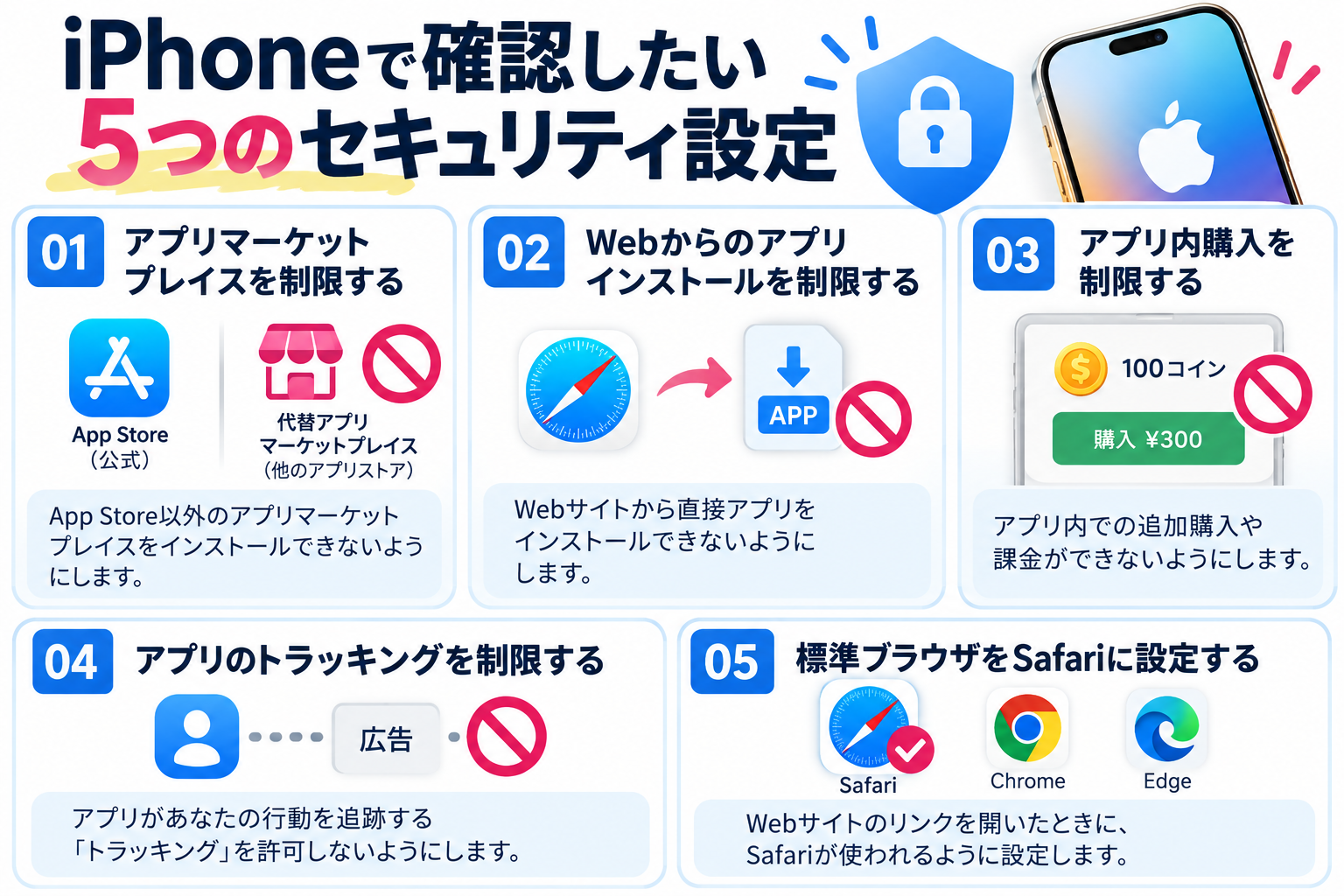
iPhoneで確認したい5つのセキュリティ設定
 ぱそあん
ぱそあんここからは、実際の設定方法を紹介します。
- アプリマーケットプレイスを制限する
- Webからのアプリインストールを制限する
- アプリ内購入を制限する
- アプリのトラッキングを制限する
- 標準ブラウザを確認する
※画面の表示や項目名は、iOSのバージョンによって異なる場合があります。
① アプリマーケットプレイスを制限する
iPhoneでは、App Store以外のアプリマーケットプレイスからもアプリを入手できるようになりました。
アプリマーケットプレイスとは、さまざまなアプリを探してインストールできる場所のことです。
App Store以外を利用する予定がなければ、インストールできないように制限しておく方法があります。
- 「設定」を開く
- 「スクリーンタイム」をタップ
- 「コンテンツとプライバシーの制限」をタップ
- 「コンテンツとプライバシーの制限」をオン
- 「アプリのインストールと購入」をタップ
- 「アプリマーケットプレイス」を選択
- 「許可しない」に設定
これで、代替アプリマーケットプレイスのインストールを制限できます。
ぱそあん普段App Storeしか使っていない方は、この設定を確認しておくと安心ですね。
② Webからのアプリインストールを制限する
Webサイトから直接アプリをインストールする機能についても確認しましょう。
Webサイトには、正規のサービスだけでなく、不審なサイトも存在します。
アプリの配信元を十分に確認せずインストールすると、思わぬトラブルにつながる可能性があります。
- 「設定」を開く
- 「スクリーンタイム」をタップ
- 「コンテンツとプライバシーの制限」をタップ
- 「アプリのインストールと購入」をタップ
- 「Web」を選択
- 「許可しない」に設定
※「コンテンツとプライバシーの制限」はオンにしておきます。
この設定は、Webサイトからのアプリインストールを制限するもので、通常のWebサイト閲覧を禁止するものではありません。
ぱそあんインターネットを見ることは、これまでどおりできますよ。
③ アプリ内購入を制限する
アプリの中には、追加機能やアイテムなどを有料で購入できるものがあります。
無料アプリでも、利用中に課金が必要になる場合があります。
意図しない購入を防ぎたい方は、アプリ内購入の設定も確認しておきましょう。
- 「設定」を開く
- 「スクリーンタイム」をタップ
- 「コンテンツとプライバシーの制限」をタップ
- 「アプリのインストールと購入」など、購入に関する設定を開く
- 「アプリ内購入」または「App内課金」を選択
- 「許可しない」に設定
※iOSのバージョンによっては、「iTunesおよびApp Storeでの購入」から設定します。
この設定は、主にAppleのアプリ内課金を制限するものです。外部の決済サービスやWebサイトでの支払いまで、すべて禁止できるわけではありません。
また、普段アプリ内課金を利用している方は、必要な購入ができなくなる場合があります。
ぱそあんアプリ内購入を使う方は、無理に「許可しない」にしなくても大丈夫。購入時にパスワードを要求する設定もあります。
④ アプリのトラッキングを制限する
トラッキングとは、アプリやWebサイトをまたいで、利用者の行動などを追跡することです。
例えば、あるWebサイトで見た商品に関連する広告が、別のアプリでも表示されることがあります。
こうした追跡を許可するかどうかは、iPhoneの設定から選べます。
- 「設定」を開く
- 「プライバシーとセキュリティ」をタップ
- 「トラッキング」をタップ
- 「アプリからのトラッキング要求を許可」をオフ
これで、アプリからトラッキングの許可を求められないようにできます。
ただし、すべてのデータ収集や広告表示が停止するわけではありません。
ぱそあん広告が全部消える設定ではありませんが、プライバシーを守るために確認しておきたい項目です。
⑤ 標準ブラウザをSafariに設定する
ブラウザとは、インターネットのWebサイトを見るためのアプリです。
iPhoneではSafariがよく使われていますが、ChromeやEdgeなど、ほかのブラウザも利用できます。
また、リンクを開いたときに自動で起動する「標準ブラウザ」も選択できます。
- 「設定」を開く
- 「アプリ」をタップ
- 「デフォルトのアプリ」をタップ
- 「ブラウザアプリ」をタップ
- 「Safari」を選択
Safariを使い慣れている方は、そのまま設定しておけばよいでしょう。
ぱそあんChromeやEdgeが危険というわけではありません。普段使っているブラウザを選んでくださいね。
iPhoneを安全に使うために気をつけたいこと
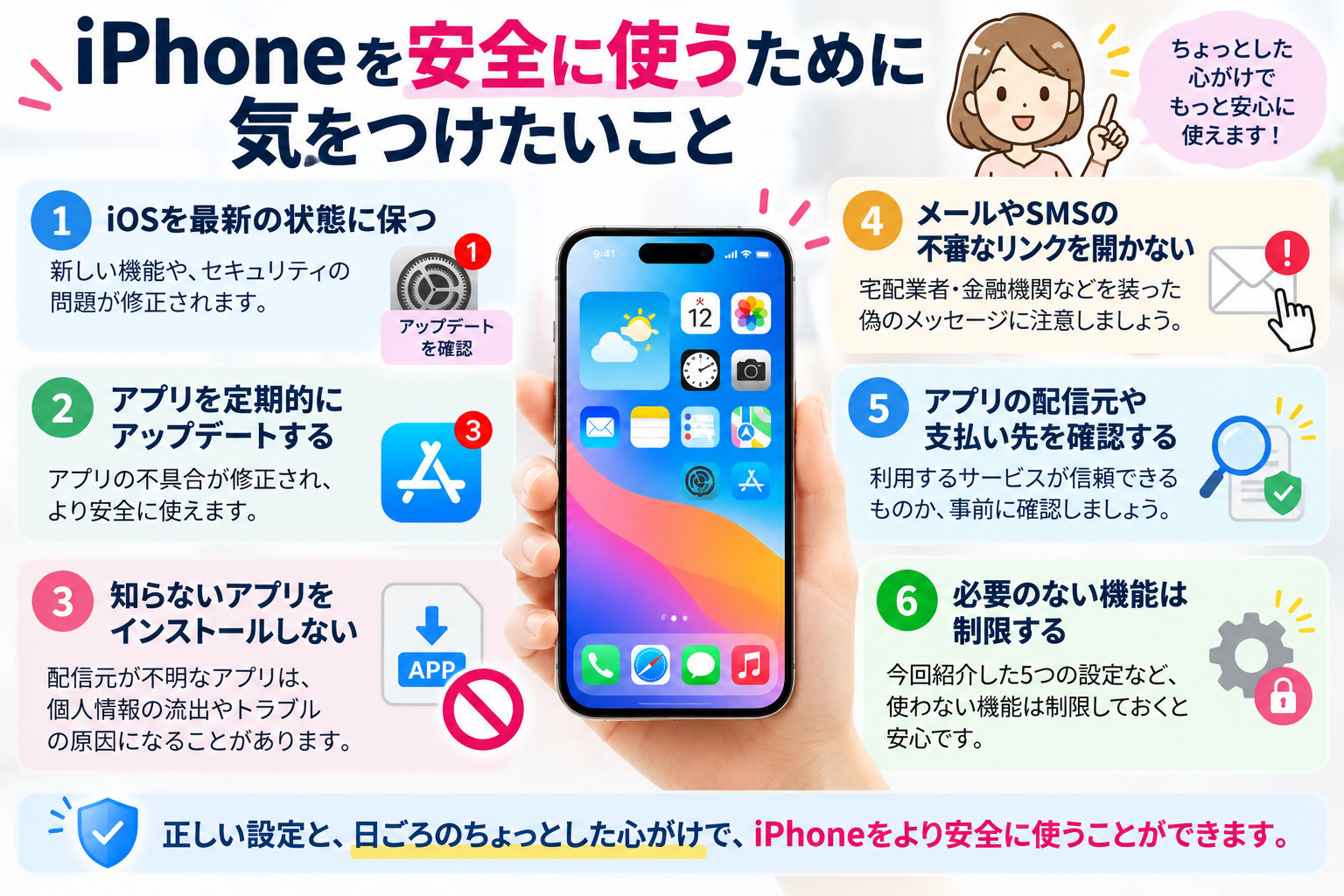
セキュリティ設定を見直すだけでなく、普段の使い方にも気をつけましょう。
- iOSを最新の状態に保つ
- アプリも定期的にアップデートする
- 知らないアプリを安易にインストールしない
- メールやSMSの不審なリンクを開かない
- アプリの配信元や支払い先を確認する
- 必要のない機能は制限する
特に注意したいのは、メールやSMSに記載されたリンクです。
宅配業者や金融機関などを装い、偽のWebサイトへ誘導するケースもあります。
心当たりのないメッセージが届いたときは、リンクを開かず、公式アプリや公式サイトから確認しましょう。
ぱそあんiPhoneの設定は、一度確認しておくだけでも安心につながります。ぜひ、ご自身のiPhoneで確認してみてくださいね。