
Excel「ウィンドウ枠の固定」うまくいかない理由|正解は1つ下です
目次
ウィンドウ枠の固定がうまくいかない原因
「ウィンドウ枠の固定をしたのに、思った位置で固定されない…」
そんな経験ありませんか?
 ぱそあん
ぱそあん実はこれ、操作ミスではなく
👉 “クリックする位置のルール”が原因です。
原因は「選ぶ位置」が違うだけ
ウィンドウ枠の固定は
👉 選択したセルより上が固定される仕組みです。
つまり…
2行目を固定したい
👉 3行目を選ぶ必要があります
【ポイント】
ウィンドウ枠の固定は
👉 「固定したい位置の1つ下を選ぶ」
正しい操作手順(2行目を固定する場合)
手順はとてもシンプルです。
操作手順
STEP
3行目をクリック
STEP
「表示」タブを選択
STEP
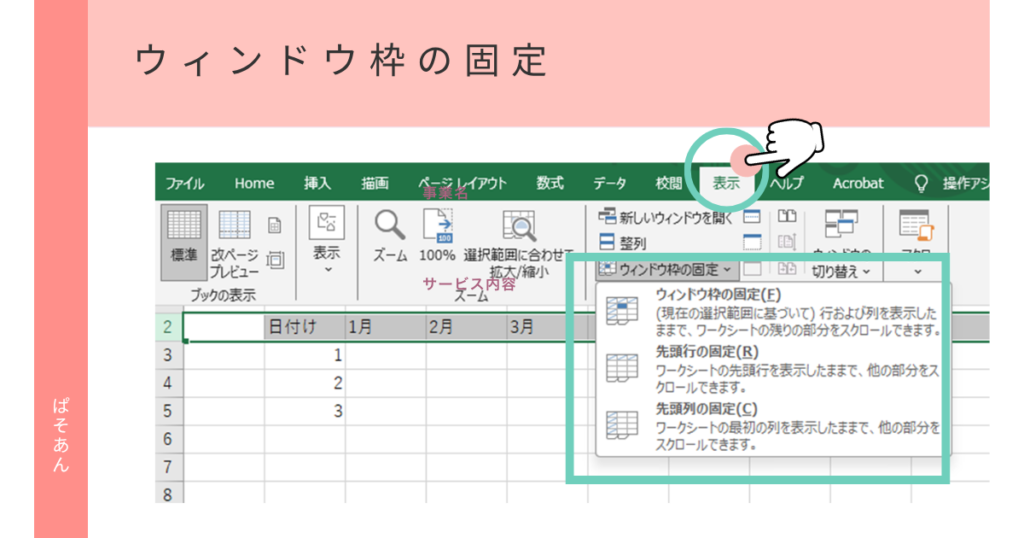
「ウィンドウ枠の固定」をクリック
STEP
「ウィンドウ枠の固定」を選択
ぱそあん“1つ下で押す”だけで一発で解決しますよ
よくある間違い
多くの方がやってしまうのがこちらです。
2行目でそのまま固定してしまう
- 2行目をクリック
- そのまま固定
これだと
👉 思った位置で固定されません
【よくあるミス】
固定したい行をそのまま選ぶ
👉 ❌ 間違い
覚え方はこれだけでOK
難しく考える必要はありません。
「1つ下で押す」
これだけ覚えればOKです。
ぱそあん操作を覚えるより、この一言だけ覚えておくと安心ですよ
まとめ
ウィンドウ枠の固定がうまくいかない原因は
👉 クリックする位置のズレです。
【まとめ】
- ウィンドウ枠の固定は「1つ下」で設定
- Excelは「選択したセルより上」が固定される
こうした「ちょっとしたつまずき」は、
やり方を知っているだけで一瞬で解決できます。
ぱそあんぱそあんでは、こうしたパソコンの“困った”もわかりやすく解説しています