 ぱそあん
iPhoneをアップデートしたあと、セキュリティ設定を確認していますか?
「アップデートしたから、これで安心」と思っている方も多いかもしれません。
2025年12月に全面施行された「スマホ新法」によって、iPhoneではアプリの入手方法やブラウザ、決済方法などの選択肢が広がりました。
便利になる一方で、利用者自身が選択し、管理することも大切になっています。
この記事では、iPhoneで確認しておきたい5つの設定を、初心者の方にもわかりやすく紹介します。
操作手順も掲載しているので、iPhoneを手元に置いて、一緒に確認してみましょう。
スマホ新法によって、アプリの入手方法やブラウザ、決済方法などの選択肢が広がりました。
例えば、これまで玄関からしか出入りできなかった家に、新しく勝手口ができたようなものです。
出入り口が増えると便利になりますが、その分、戸締まりをする場所も増えます。
便利になる一方で、安全に使うためには、自分に必要な機能を選ぶことも大切です。
この記事では、iPhoneで確認しておきたい5つの設定を、実際の操作手順とともにわかりやすく紹介します。
操作手順も掲載しているので、iPhoneを手元に置いて、一緒に確認してみましょう。
ぱそあん難しい操作はありません。いつも使っている「設定」アプリから確認できますよ。
スマホ新法とは?iPhoneで何が変わった?

スマホ新法とは、スマートフォンのアプリやサービスについて、公正な競争を促すための法律です。
正式名称は「スマホソフトウェア競争促進法」といいます。
これまでのiPhoneでは、アプリの入手や決済などに一定の制限がありましたが、スマホ新法によって選択肢が広がりました。
主な変更点は3つ
- アプリの入手先が増えた:App Store以外のアプリマーケットプレイスも利用できるように
- ブラウザや検索エンジンを選べる:SafariやChromeなど、自分の使いやすいサービスを選択
- 決済方法の選択肢が増えた:アプリやサービスによって、Apple以外の決済方法も利用可能に
つまり、iPhoneを使う人が、自分に合ったサービスを選びやすくなったということです。
ただし、選択肢が増えたからといって、すべての機能を使う必要はありません。
ぱそあん今までどおり使いたい方は、無理に変更しなくても大丈夫。使わない機能を制限することもできます。
スマホ新法でセキュリティリスクは高くなる?
 ぱそあん
新しいアプリの入手先や決済方法が増えることで、利用者が確認しなければならないことも増えます。
例えば、App Store以外からアプリを入手する場合は、配信元の信頼性や、トラブルが起きたときの対応などにも注意が必要です。
また、外部の決済方法を利用する場合は、支払い先や返金方法などを自分で確認する必要があります。
ただし、スマホ新法によってiPhoneそのものが危険になったわけではありません。
安全に利用するためには、必要な機能だけを使い、知らないアプリやサービスを安易に利用しないことが大切です。
iPhoneで確認したい5つのセキュリティ設定
 ぱそあん
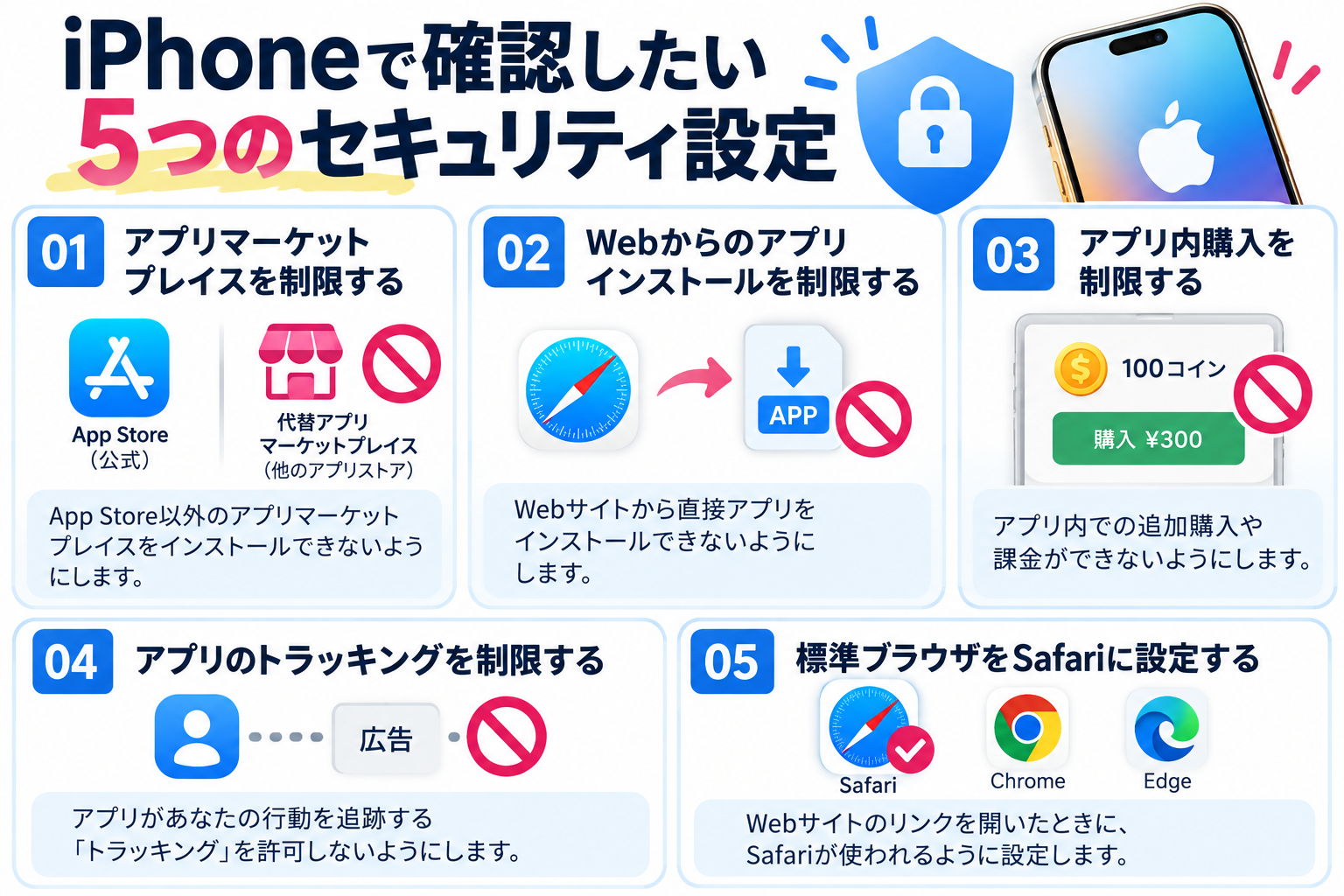
ここからは、実際の設定方法を紹介します。
- アプリマーケットプレイスを制限する
- Webからのアプリインストールを制限する
- アプリ内購入を制限する
- アプリのトラッキングを制限する
- 標準ブラウザを確認する
※画面の表示や項目名は、iOSのバージョンによって異なる場合があります。
① アプリマーケットプレイスを制限する
iPhoneでは、これまでAppleが運営する「App Store」からアプリをインストールするのが基本でした。
スマホ新法によって、App Store以外の「アプリマーケットプレイス」からもアプリを入手できるようになりました。
アプリマーケットプレイスとは、さまざまなアプリを探してダウンロードできる場所のことです。
選択肢が増えて便利になる一方で、アプリの入手先によっては、安全性の確認方法やトラブルが起きた際のサポート体制が異なります。
例えば、信頼できる配信元かどうかを十分に確認せずにアプリをインストールすると、個人情報の流出や不正な動作などのトラブルにつながる可能性があります。
- 「設定」を開く
- 「スクリーンタイム」をタップ
- 「コンテンツとプライバシーの制限」をタップ
- 「コンテンツとプライバシーの制限」をオン
- 「アプリのインストールと購入」をタップ
- 「アプリマーケットプレイス」を選択
- 「許可しない」に設定
これで、App Store以外のアプリマーケットプレイスを新たにインストールすることを制限できます。
ぱそあん普段App Storeからしかアプリを入れていない方は、無理に新しい入手方法を使う必要はありません。使わない機能は制限しておくと安心ですね。
※App Storeのアプリも安全性が完全に保証されているわけではありません。アプリを入れる際は、開発元やアクセス権限なども確認しましょう。
② Webからのアプリインストールを制限する
スマホ新法によって、iPhoneではApp Store以外に、Webサイトから直接アプリをインストールする方法も利用できるようになりました。
例えば、インターネットで情報を調べているときに、Webサイト上で「アプリをダウンロード」「今すぐインストール」といった案内を見かけることがあります。
正規のサービスが案内している場合もありますが、なかには不審なWebサイトや、安全性を十分に確認できないアプリへ誘導するものもあります。
特に注意したいのは、偽の警告画面や、公式サイトを装ったページからアプリをインストールしてしまうことです。
例えば、「ウイルスが検出されました」「今すぐ保護アプリをインストールしてください」といった警告が突然表示されても、慌てて操作しないようにしましょう。
こうした案内に従ってアプリをインストールすると、個人情報の流出や不正な請求などのトラブルにつながる可能性があります。
- 「設定」を開く
- 「スクリーンタイム」をタップ
- 「コンテンツとプライバシーの制限」をタップ
- 「アプリのインストールと購入」をタップ
- 「Web」を選択
- 「許可しない」に設定
これで、Webサイトから直接アプリをインストールする機能を制限できます。
Webサイトを見ることもできなくなる?
ここで心配になるのが、「Webを許可しない」にすると、インターネットが使えなくなるのではないかという点です。
この設定は、あくまでもWebサイトからのアプリインストールを制限するものです。
SafariやChromeなどでWebサイトを閲覧したり、検索したりすることには影響しません。
この設定は、Webサイトからのアプリインストールを制限するもので、通常のWebサイト閲覧を禁止するものではありません。
ぱそあん「Webを許可しない」と表示されると、インターネットが使えなくなりそうですよね。でも、制限するのはアプリのインストールだけ。普段どおりWebサイトを見ることができますよ。
※この設定だけで、偽サイトへのアクセスやフィッシング詐欺をすべて防げるわけではありません。不審なリンクや警告画面には引き続き注意しましょう。
③ アプリ内購入を制限する
iPhoneのアプリには、無料でダウンロードできても、利用中に追加料金が発生するものがあります。
例えば、ゲームのアイテムを購入したり、写真加工アプリの有料機能を追加したりする場合です。
こうしたアプリ内での支払いを「アプリ内購入(App内課金)」といいます。
便利な機能ですが、購入内容をよく確認せずに操作すると、意図しない支払いにつながる可能性があります。
例えば、iPhoneをポケットやバッグに入れているときに画面が反応したり、アプリの操作中に誤って購入ボタンを押したりすることも考えられます。
ただし、実際の購入にはFace IDやパスワードなどによる認証が必要な場合があり、画面に触れただけで必ず課金されるわけではありません。
- 「設定」を開く
- 「スクリーンタイム」をタップ
- 「コンテンツとプライバシーの制限」をタップ
- 「アプリのインストールと購入」など、購入に関する設定を開く
- 「アプリ内購入」または「App内課金」を選択
- 「許可しない」に設定
※iOSのバージョンによっては、「iTunesおよびApp Storeでの購入」から設定します。
アプリ内購入を制限するとどうなる?
ただし、スマホ新法によって利用できる決済方法の選択肢が増えており、外部の決済サービスやWebサイトでの支払いまで、すべて禁止できるわけではありません。
また、すでに契約しているサブスクリプション(月額・年額などの継続課金)が、この設定だけで自動的に解約されることもありません。
アプリ内購入を利用する場合は?
普段からアプリ内購入を利用している方は、無理に「許可しない」に設定する必要はありません。
その場合は、購入時にFace IDやパスワードによる認証を求める設定を確認しておくとよいでしょう。
ぱそあん無料アプリでも、途中から有料になることがあります。「購入」と表示されたときは、金額や支払い条件を確認してから操作しましょう。
※アプリ内購入の制限は、すべての有料サービスや決済を停止する機能ではありません。外部サイトでの支払いや継続中の契約にも注意しましょう。
④ アプリのトラッキングを制限する
インターネットで商品を調べたあと、別のアプリやWebサイトでも、同じような商品の広告が次々と表示された経験はありませんか?
例えば、iPhoneの新機種を調べていると、SNSやニュースサイトでもスマートフォンの広告が表示されたり、ネットショップでバッグを見たあと、別のアプリでもバッグの広告が表示されたりすることがあります。
こうした広告が表示される仕組みの一つが「トラッキング」です。トラッキングとは、アプリやWebサイトをまたいで、利用者の行動や興味・関心などを追跡することです。
広告を利用者の興味に合わせて表示する目的などで使われますが、自分がどのような情報を見ているのか、どんな商品に興味があるのかといった情報が利用される場合があります。
iPhoneでは、アプリがほかの企業のアプリやWebサイトをまたいで利用状況を追跡する際に、許可を求める仕組みがあります。
- 「設定」を開く
- 「プライバシーとセキュリティ」をタップ
- 「トラッキング」をタップ
- 「アプリからのトラッキング要求を許可」をオフ
これで、アプリからトラッキングの許可を求める画面が表示されなくなり、アプリによる追跡を許可しない設定になります。
トラッキングをオフにすると広告は消える?
トラッキングをオフにしても、広告がすべて表示されなくなるわけではありません。
例えば、閲覧しているWebサイトの内容に合わせた広告や、利用しているサービス内での行動に基づく広告などは、引き続き表示される場合があります。
また、同じような商品の広告が表示されたからといって、必ずしもアプリによるトラッキングが行われているとは限りません。
オフにしてもアプリは使える?
基本的に、トラッキングを許可しなくてもアプリは利用できます。
ただし、広告の表示内容が変わったり、一部のサービスで広告のパーソナライズが制限されたりする場合があります。
ぱそあん「さっき見ていた商品が、別のアプリでも広告に出てきた!」という経験がある方も多いのではないでしょうか。
トラッキングをオフにしても広告は消えませんが、プライバシーを守るために確認しておきたい設定です。
※この設定ですべての情報収集や広告の追跡が停止するわけではありません。アプリごとのプライバシー設定や、WebサイトのCookie設定なども必要に応じて確認しましょう。
⑤ 標準ブラウザをSafariに設定する
iPhoneでインターネットを見るとき、普段どのブラウザを使っていますか?
ブラウザとは、Webサイトを閲覧するためのアプリのことです。
iPhoneには、Apple純正の「Safari(サファリ)」が標準で搭載されています。
ほかにも、Googleの「Chrome(クローム)」やMicrosoftの「Edge(エッジ)」など、さまざまなブラウザがあります。
これらのブラウザはスマホ新法以前から利用できましたが、スマホ新法によって、利用者が標準ブラウザなどを選択しやすい仕組みが整えられました。
標準ブラウザとは?
標準ブラウザとは、メールやLINEなどに記載されたリンクをタップしたときに、基本的に自動で起動するブラウザのことです。
例えば、標準ブラウザをSafariに設定していれば、リンクを開いたときにSafariが使われます。
Chromeに設定していれば、Chromeで開くようになります。
※アプリによっては、アプリ内蔵のブラウザで表示される場合もあります。
ブラウザを変更するとセキュリティはどうなる?
SafariやChrome、Edgeには、それぞれ不審なWebサイトへの警告やプライバシー保護などの機能が用意されています。
ただし、ブラウザによってセキュリティ機能や設定方法は異なります。
例えば、Safariで不正なWebサイトへの警告や追跡防止などを設定していても、ChromeやEdgeに変更した場合、その設定がそのまま引き継がれるとは限りません。
複数のブラウザを利用すると、それぞれの更新状況やセキュリティ設定を確認する必要があります。
これは、ChromeやEdgeが危険という意味ではありません。
普段Safariを利用している方は、無理に変更せず、そのまま使い続けるのも一つの方法です。
- 「設定」を開く
- 「アプリ」をタップ
- 「デフォルトのアプリ」をタップ
- 「ブラウザアプリ」をタップ
- 「Safari」を選択
これで、Safariを標準ブラウザとして設定できます。
Safari以外を選んでも大丈夫?
もちろん、ChromeやEdgeなどを標準ブラウザに設定しても問題ありません。
例えば、パソコンでもChromeを利用している方は、iPhoneでもChromeを使うことで、同じGoogleアカウントを通じてブックマークなどを同期できるメリットがあります。
一方、SafariはApple製品との連携がしやすく、iPhoneやiPad、Macなどで利用している方には便利です。
それぞれに特徴があるため、使いやすさや必要な機能に合わせて選びましょう。
ぱそあんブラウザの選択肢が増えたからといって、変更しなければならないわけではありません。
普段Safariを使っている方は、そのままで大丈夫。大切なのは、使っているブラウザのセキュリティ設定を確認しておくことです。
※標準ブラウザをSafariに設定するだけで、すべての危険なWebサイトや詐欺を防げるわけではありません。不審なリンクを開かないことや、ブラウザを最新の状態に保つことも大切です。
iPhoneを安全に使うために気をつけたいこと
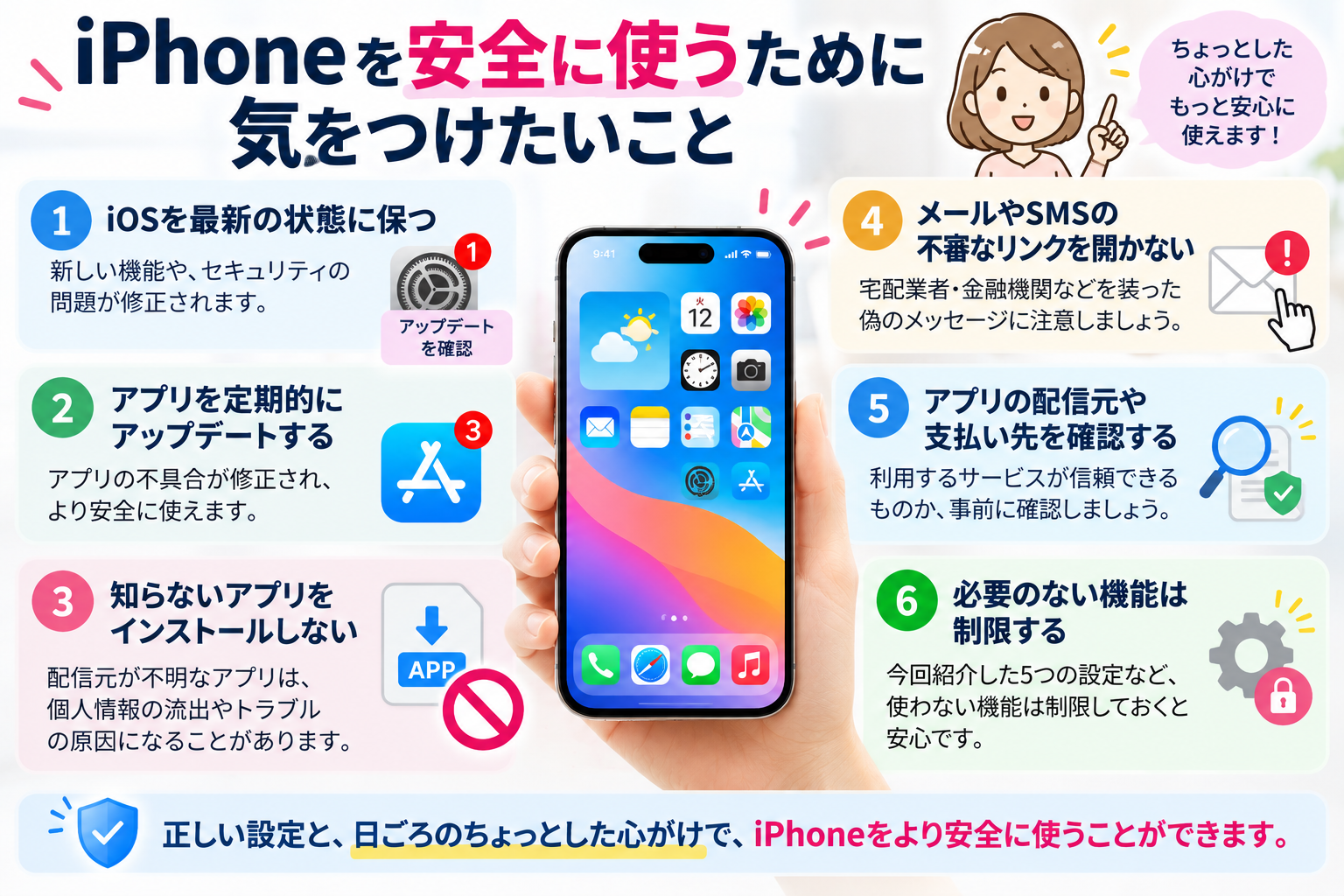
セキュリティ設定を見直すだけでなく、普段の使い方にも気をつけましょう。
- iOSを最新の状態に保つ
- アプリも定期的にアップデートする
- 知らないアプリを安易にインストールしない
- メールやSMSの不審なリンクを開かない
- アプリの配信元や支払い先を確認する
- 必要のない機能は制限する
特に注意したいのは、メールやSMSに記載されたリンクです。
宅配業者や金融機関などを装い、偽のWebサイトへ誘導するケースもあります。
心当たりのないメッセージが届いたときは、リンクを開かず、公式アプリや公式サイトから確認しましょう。
ぱそあんiPhoneの設定は、一度確認しておくだけでも安心につながります。ぜひ、ご自身のiPhoneで確認してみてくださいね。