 アナログ院長
Webページ全体をスクショしたいのに、画面に表示されている部分しか撮れない…
 ぱそあん
ぱそあんそんなときに便利なのが、Google Chromeの拡張機能「GoFullPage」です。
GoFullPageを使えば、縦に長いWebページも、スクロールした先までまとめてスクリーンショットできます。
操作もとても簡単。
撮りたいページを開いて、GoFullPageのアイコンをクリックするだけです。
パソコンが苦手な方にもわかりやすく、インストール方法から使い方まで紹介します。
GoFullPageとは?
 ぱそあん
ぱそあんGoFullPageは、Webページ全体をスクリーンショットできるGoogle Chromeの拡張機能です。
通常のスクリーンショットでは、パソコンの画面に表示されている範囲しか撮影できません。
GoFullPageなら、自動でページをスクロールしながら、上から下まで1枚の画像としてキャプチャしてくれます。
長いホームページを保存したいときや、Webページを資料として残しておきたいときにも便利です。
GoFullPageをインストールする方法
 ぱそあん
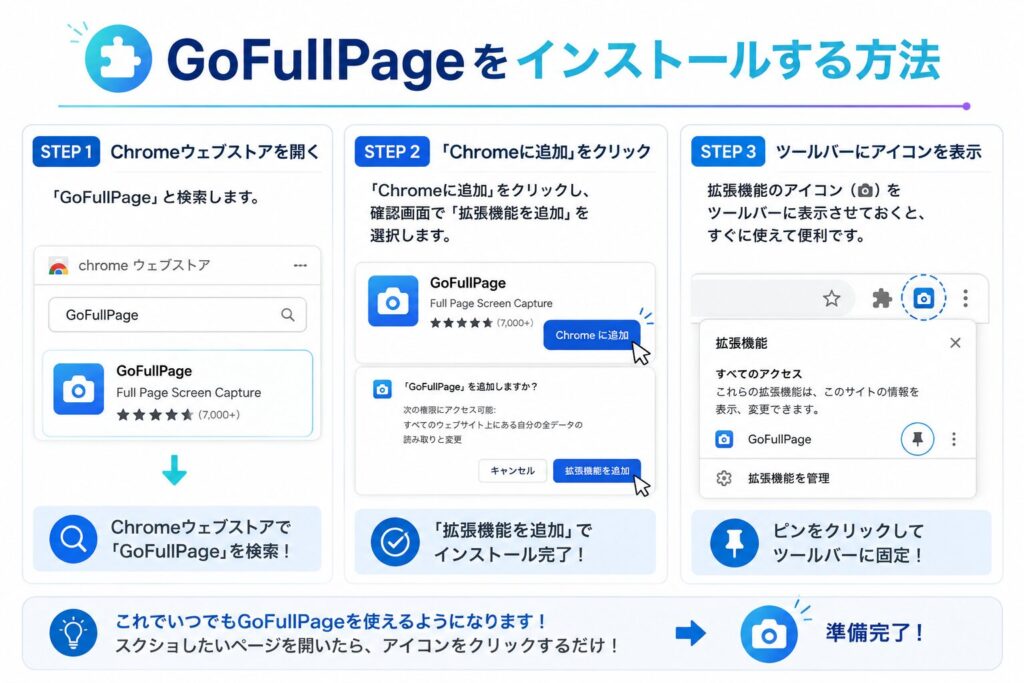
ぱそあんまず、Chromeウェブストアから「GoFullPage」をインストールします。
Google ChromeでChromeウェブストアを開き、
「GoFullPage」
と検索します。
「GoFullPage – Full Page Screen Capture」を開き、**「Chromeに追加」**をクリックします。
確認画面が表示されたら、拡張機能を追加します。
これでインストールは完了です。
Chromeの右上にある拡張機能のアイコンをクリックします。
一覧からGoFullPageを探して、ツールバーからすぐ使える状態にしておくと便利です。
「GO FULL PAGE」の使い方
 ぱそあん
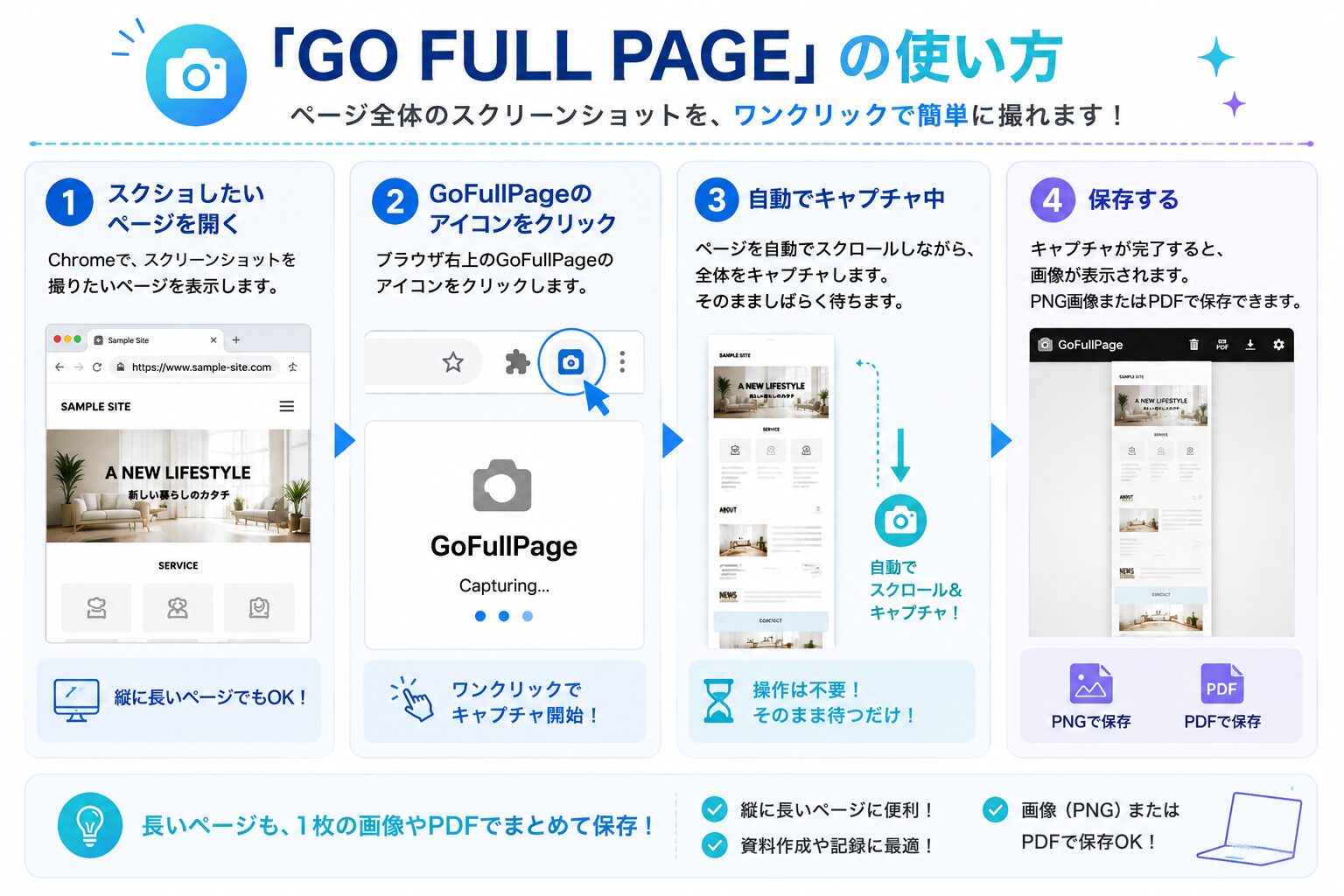
ぱそあんインストールできたら、実際にページ全体をスクショしてみましょう。
Chromeで、スクリーンショットを撮りたいページを表示します。
縦に長く、スクロールしないと最後まで見られないページでも大丈夫です。
Chrome右上にあるGoFullPageのアイコンをクリックします。
すると、自動的にページがスクロールされ、ページ全体のキャプチャが始まります。
キャプチャ中は、操作せずそのまま待ちましょう。
キャプチャが終わると、ページ全体のスクリーンショットが表示されます。
画像として保存したり、PDFとして保存したりできます。
これで、ページ全体のスクリーンショットは完成です。
「GO FULL PAGE」の便利なポイント
 ぱそあん
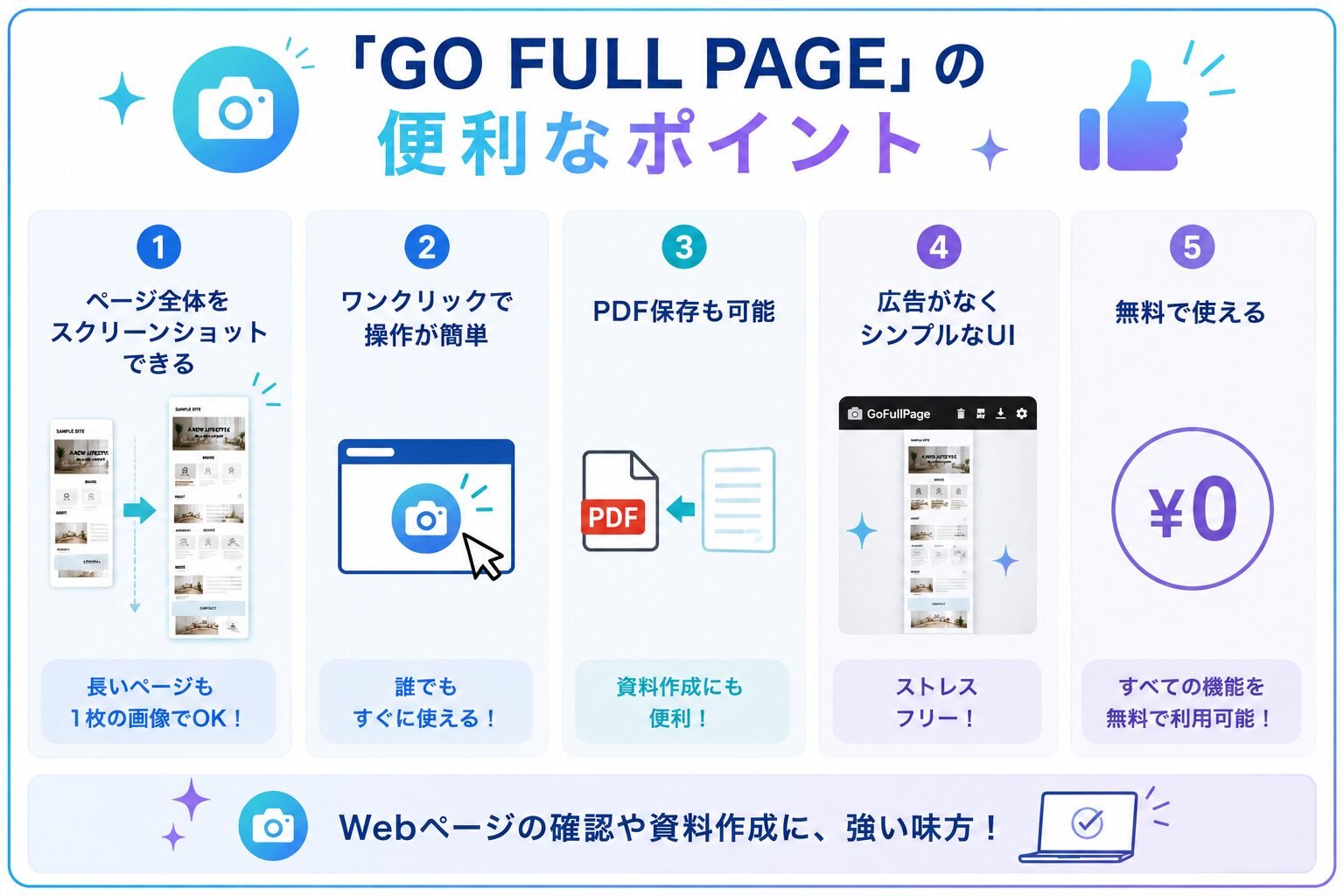
ぱそあんGoFullPageの魅力は、なんといっても操作が簡単なことです。
基本的にはこれだけ。
縦に長いWebページも自動でスクロールしてキャプチャしてくれるので、自分で何枚もスクショしてつなぎ合わせる必要がありません。
また、画像だけでなくPDFとして保存できるのも便利です。
ホームページの確認や資料作成、Webページを記録として残しておきたいときなど、さまざまな場面で活用できます。
- ページ全体をスクリーンショットできる → 長いページも1枚の画像でOK!
- ワンクリックで操作が簡単 → 誰でもすぐに使える
- PDF保存も可能 → 資料作成にも便利
- 広告がなくシンプルなUI → ストレスフリー
- 無料
普通のスクリーンショットとの使い分け
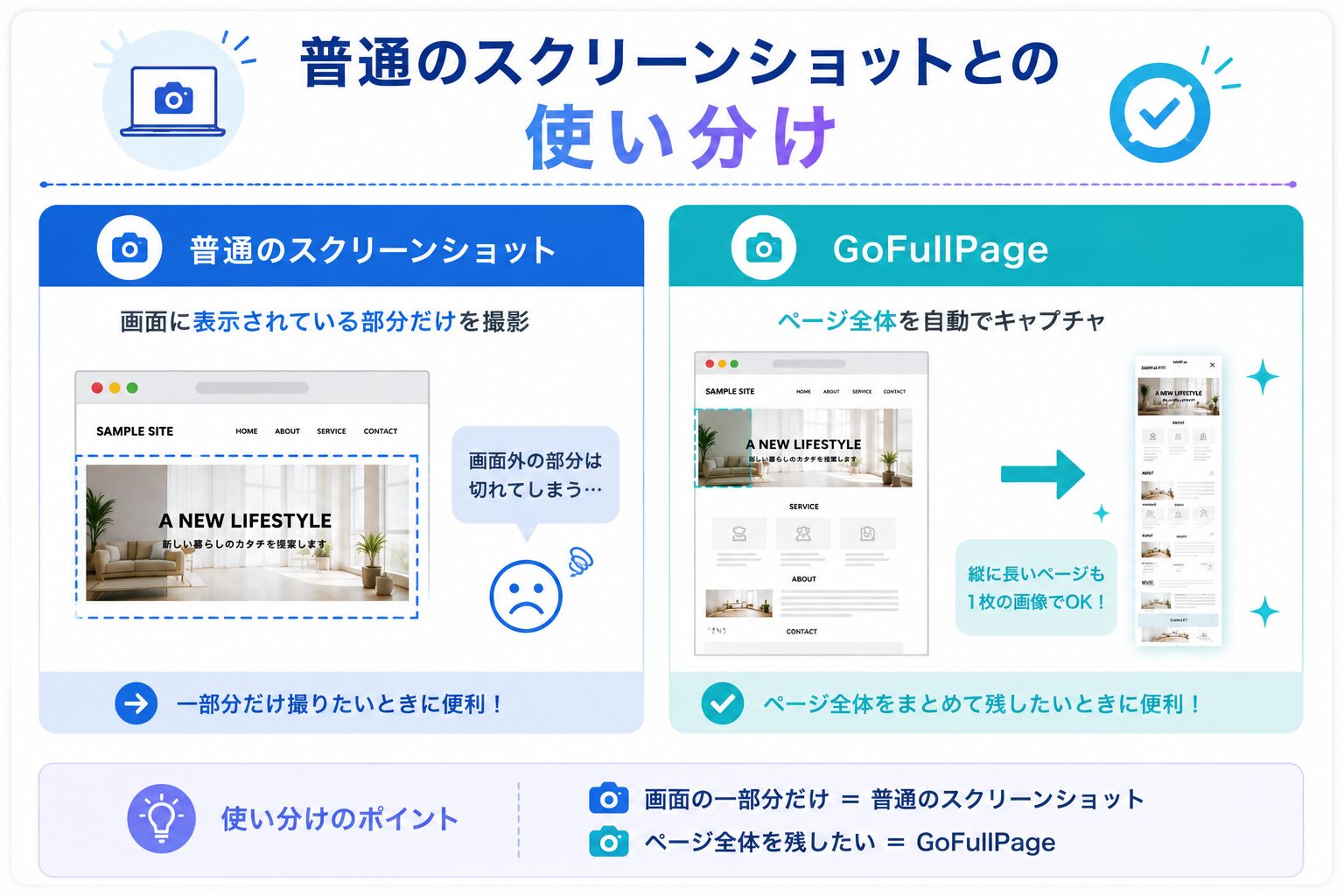
「ページ全体ではなく、今見えているところだけ撮りたい」
そんな場合は、GoFullPageを使わなくてもWindowsのスクリーンショット機能で十分です。
画面の一部分だけ → Windowsのスクリーンショット
Webページを上から下まで全部 → GoFullPage
というように使い分けると便利です。
スクリーンショットの基本操作がわからない方は、「Windowsでスクリーンショットを撮る方法」もあわせて確認してみてください。
まとめ
Webページ全体をスクリーンショットしたいときは、Chromeの拡張機能「GoFullPage」を使うとかんたんです。
通常のスクリーンショットでは切れてしまう、スクロールした先の部分までまとめて保存できます。
- 撮りたいページを開く
- GoFullPageのアイコンをクリック
- 画像やPDFで保存する
基本操作はこれだけです。
 ぱそあん
ぱそあん「ホームページの全体像を確認したい」「長いWebページを1枚の画像として残したい」というときに、ぜひ活用してみてください。
おすすめのGoogle拡張機能
1. GO FULL PAGE(ページ全体のスクリーンショット)
- ページ全体をスクリーンショットできる
- ワンクリックで操作が簡単
- PDF保存も可能
2. DeepL(翻訳)
- 高精度な翻訳ができる
- ワンクリックで英語⇄日本語の翻訳
- 他のアプリより自然な表現¥
3. ChatGPT Ctrl+Enter Sender
- Ctrl+EnterでChatGPTに素早く送信
- 無駄なマウス操作を減らせる
4. ColorZilla(カラーピッカー)
- Webサイト上の色を抽出
- カラーパレットの管理が可能
5.uBlock Origin(広告ブロッカー)
- Webサイト上の色を抽出
- カラーパレットの管理が可能
6. Dark Reader(ダークモード化)
- すべてのサイトをダークモードに
- 目の疲れを軽減
7. Grammarly(英語ライティング補助)
- 文法やスペルチェックができる
- メールやブログ執筆に便利
8. Print Friendly & PDF(ページをPDF化&印刷最適化)
- WebページをきれいにPDF化
- 不要な部分をカットして印刷可能
9. Tab Wrangler(タブ整理ツール)
- 開きすぎたタブを自動で整理
- 後で復元も可能
10. Loom(画面録画&共有)
- ブラウザ上で簡単に画面録画
- 音声付きで説明動画を作成可能
11. Youtube Summary With Chat (Youtubeの要約)
- Youtubeの概要をテキストに抽出
- 精度はほかの物の方が上ですが、内容をまとめるならとても便利
まとめ
「ホームページの全体像を確認したい」「スクロールしないと見えない部分までキャプチャしたい」そんな時に、ぜひ活用してみてください!