
 アナログ院長
X(旧Twitter)のページを、スマホのアプリみたいにパソコンのデスクトップに置けたら便利なのに…
 ぱそあん
ぱそあん実は、かんたんにできます。
よく見るXのページをデスクトップにショートカットとして置いておけば、アイコンをクリックするだけですぐに開けます。
X(旧Twitter)のアイコンをデスクトップにショートカットを作る方法
のアイコンをデスクトップにショートカットを作る方法-1024x683.jpg)
ここでは、Google Chromeを使ったかんたんな方法を紹介します。
パソコンが苦手な方でも、順番に進めれば大丈夫です。
まず、Google Chromeでデスクトップに置きたいXのページを開きます。
たとえば、
- Xのホーム画面
- 自分のプロフィール
- よく見るアカウントのページ
- 特定の投稿ページ
など、表示しているページをショートカットにできます。
画面上部にある、URL(アドレス)が表示されている欄を見てみましょう。
URLの左側にあるアイコンを使います。
以前のChromeでは「鍵マーク」が表示されていましたが、現在はChromeの仕様変更により、別のアイコンが表示される場合があります。
URLの左側にあるアイコンをマウスでつかみ、そのままデスクトップの何もない場所まで移動します。
そのままマウスのボタンを離すと、ショートカットが作成されます。
これで完成です。
デスクトップにできたショートカットをダブルクリックすると、先ほど開いていたXのページがChromeで表示されます。
作成したショートカットは、好きな名前に変更できます。
デスクトップのショートカットを右クリックして、**「名前の変更」**を選びます。
たとえば、
- X(旧Twitter)
- Xホーム
- 自分のX
- ○○さんのX
など、自分が見てすぐにわかる名前にしておくと便利です。
X以外のWebサイトもデスクトップに置ける
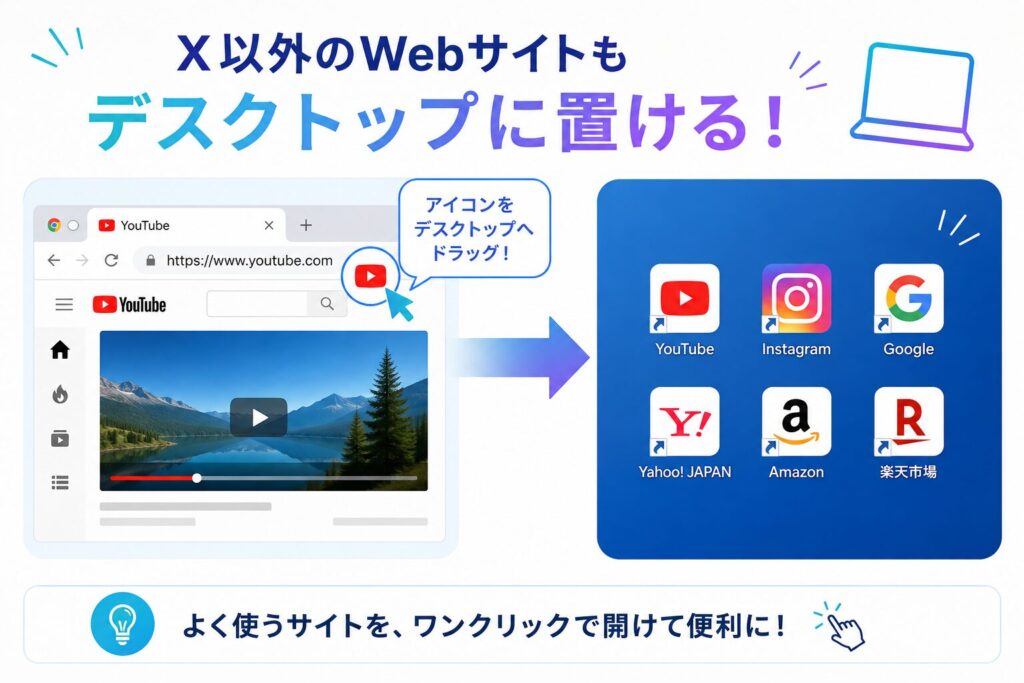
この方法は、X(旧Twitter)だけではありません。
YouTubeやInstagram、よく利用するWebサービス、お気に入りのホームページなども、同じようにデスクトップへショートカットを作成できます。
ぱそあん毎回Chromeを開いて検索したり、お気に入りから探したりする必要がなくなるので、よく見るページほどショートカットにしておくと便利です。
まとめ
 パソコン苦手な経営者
なるほど! これなら迷わずXに行けますね。
ぱそあん「はい、スマホのホーム画面にアプリを置くのと同じ感覚ですよ」
X(旧Twitter)をよく見るなら、デスクトップにショートカットを作っておくと、アイコンからすぐにアクセスできます。
スマホのホーム画面にアプリを置いておくような感覚で使えるので、パソコンが苦手な方にもおすすめです。
一度作ってしまえば、次からはデスクトップのアイコンをクリックするだけ。
Xだけでなく、よく見るWebサイトにも使える方法なので、ぜひ活用してみてくださいね。